데이터셋으로 대량 생성하기
엑셀 파일의 각 행을 문서 한 건씩으로 변환해서, 명단이나 목록을 기반으로 여러 건의 문서를 한 번에 만드는 방법입니다.
언제 쓰면 좋은가요
수료증, 급여명세서처럼 형식은 동일하지만 사람마다 값이 다른 문서를 명단 기반으로 한꺼번에 만들어야 할 때 적합합니다. 한 번에 최대 1,000건까지 생성할 수 있습니다.
1. 템플릿 업로드하기
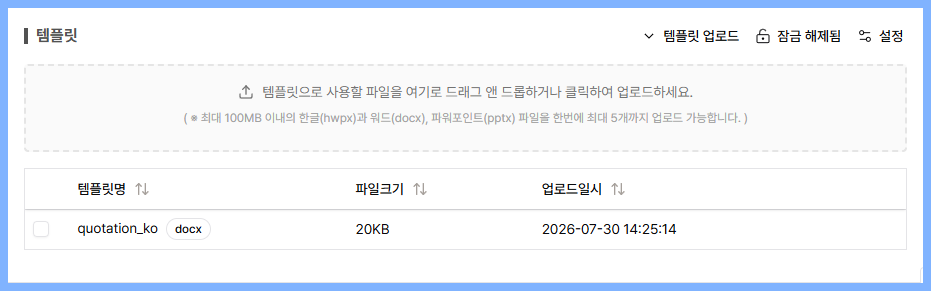
프로젝트 상세 화면 위쪽의 "템플릿 업로드" 영역에서 워드(docx)/파워포인트(pptx)/한글(hwpx) 파일을 업로드하세요. 업로드하면 파일 안의 변수가 자동으로 인식됩니다(문법이 궁금하다면 템플릿 변수 문법 알아보기 참고).
2. 데이터셋 파일 준비하기
엑셀(xls, xlsx) 파일을 준비합니다. 파일의 한 행이 문서 한 건에 대응하고, 열 머리글(헤더)이 템플릿의 변수명과 대응합니다. 헤더명이 변수명과 정확히 같으면 다음 단계에서 자동으로 매핑됩니다.
품목 목록처럼 반복 구간이 있는 템플릿이라면, 그 반복 구간에 대응하는 하위(부) 데이터셋 파일도 별도로 준비해야 합니다. 부 데이터셋은 주 데이터셋과 다른 파일이어도 되고, 같은 파일의 다른 시트여도 됩니다.
선택한 엑셀 파일 자체는 서버에 업로드되지 않습니다. 선택한 헤더 행의 칼럼 정보만 서버에 저장됩니다.
3. 데이터셋 추가하기
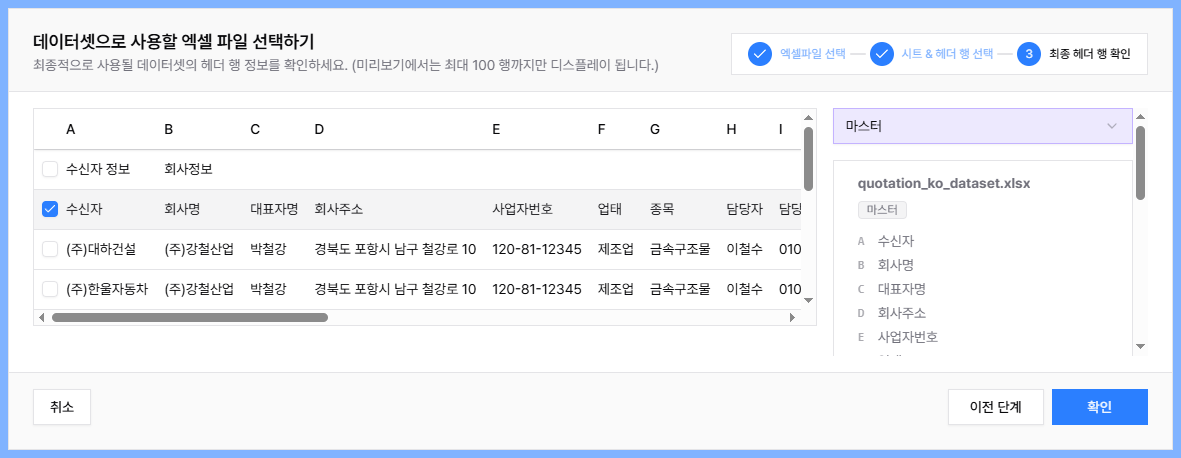
상단 탭에서 "데이터셋으로 대량 생성"을 선택한 뒤, "데이터셋 추가"를 클릭하면 아래 3단계 마법사가 열립니다.
- 엑셀파일 선택: 로컬 PC에서 데이터셋으로 쓸 엑셀 파일을 선택합니다.
- 시트 & 헤더 행 선택: 칼럼 헤더로 쓸 행을 선택합니다. 시트가 여러 개면 오른쪽에서 원하는 시트를 고를 수 있습니다.
- 최종 헤더 행 확인: 최종적으로 사용될 헤더 정보를 확인하고 완료합니다.
💡 반복 구간이 있는 경우: 부 데이터셋 연결하기
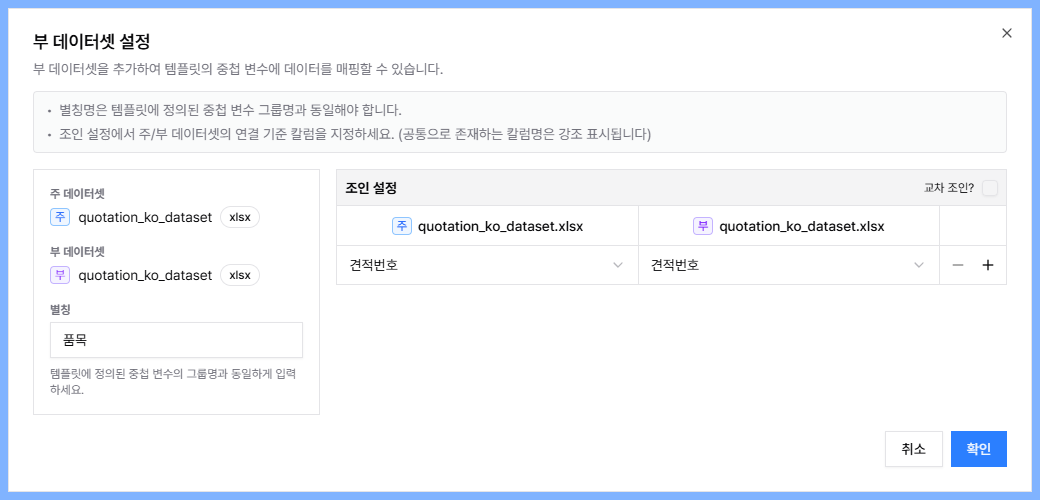
품목처럼 반복 구간이 있는 템플릿은 데이터셋 추가를 두 번 진행해야 합니다. 견적서 샘플(quotation_ko_dataset.xlsx)을 예로 들면:
- "데이터셋 추가"를 클릭해 파일을 선택하고, 시트 목록에서 "마스터" 를 선택합니다 — 이게 주 데이터셋으로 등록됩니다.
- 다시 한번 "데이터셋 추가"를 클릭해 같은 파일을 선택하고, 이번엔 시트 목록에서 "품목" 을 선택합니다 — 부 데이터셋으로 등록됩니다. 등록되면 파일명 앞에 "주"/"부" 뱃지가 붙고, 부 데이터셋 파일명 옆에 "부 데이터셋 설정" 링크가 나타납니다.
- "부 데이터셋 설정"을 클릭해 설정 창을 엽니다.
- 별칭 입력란에 템플릿의 반복 구간 이름과 정확히 같은 값을 입력합니다 — 이 예시에서는 "품목".
- 조인 설정에서 주 데이터셋과 부 데이터셋 양쪽에 모두 존재하는 식별자 칼럼을 선택합니다 — 이 예시에서는 "견적번호". 식별자 칼럼이란 그 데이터 행을 유일하게 구분할 수 있는 칼럼을 뜻하며, 한 칼럼으로 부족하면 여러 칼럼을 조합해서 지정할 수도 있습니다.
이렇게 연결하면, 부 데이터셋에서 같은 "견적번호"를 가진 행들이 그 견적서의 반복 카드로 묶여 채워집니다.
4. 변수 매핑 확인하기
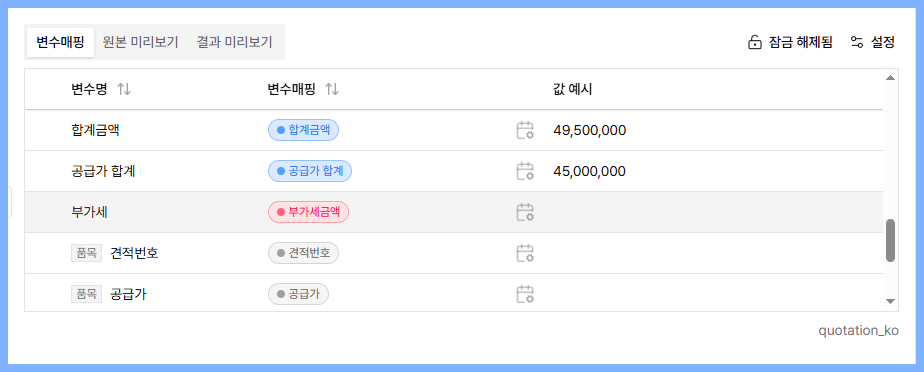
템플릿 목록에서 템플릿을 선택하면 오른쪽에 "변수매핑" 탭이 나타납니다. 각 변수의 매핑 상태가 색으로 표시됩니다.
- 회색: 아직 데이터셋이 연결되지 않아 매핑을 확인할 수 없는 상태
- 파란색: 데이터셋의 칼럼과 정상적으로 매핑된 상태
- 빨간색: 매핑이 안 되어 있거나 오류가 있는 상태
변수명과 데이터셋 칼럼명이 같으면 자동으로 매핑됩니다. 이름이 다르다면 매핑 값을 클릭해서 직접 연결할 칼럼을 지정할 수 있습니다. 매핑 옆의 "값 예시"에서 실제로 어떤 값이 채워질지 미리 확인할 수 있습니다.
같은 탭 그룹 안의 "원본 미리보기"/"결과 미리보기"에서 실제 문서에 값이 어떻게 채워지는지도 확인할 수 있습니다.
5. 여러 건 한 번에 생성하기
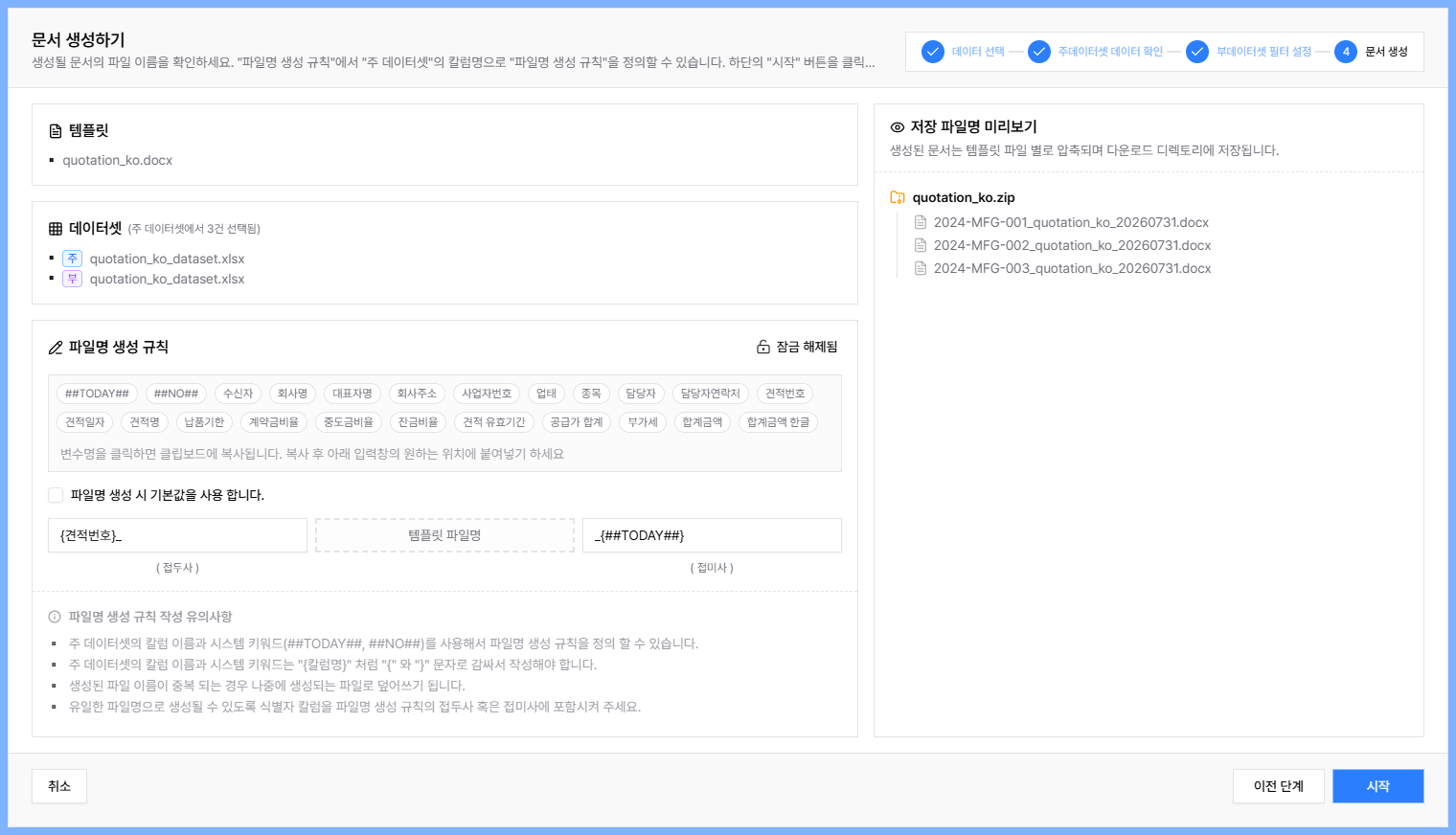
화면 상단의 "문서생성" 버튼을 누르면 아래 4단계 마법사가 열립니다.
- 데이터 선택: 문서로 만들 행을 주 데이터셋에서 선택합니다(최대 1,000건).
- 주데이터셋 데이터 확인: 선택한 데이터가 맞는지 다시 확인하고, 필요하면 선택을 해제합니다.
- 부데이터셋 필터 설정: 부 데이터셋이 있다면 특정 조건의 데이터만 사용하도록 필터를 걸 수 있습니다.
- 문서 생성: 생성될 파일명을 확인합니다. 주 데이터셋의 칼럼명을 이용해 파일명 생성 규칙을 정의할 수 있습니다. "시작" 버튼을 누르면 생성이 시작되고, 완료되면 압축(zip) 파일로 다운로드 폴더에 저장됩니다.